Codes einzeln vergeben. Nie zweimal denselben.
CodeGiver verwaltet deine Promo-Codes, Gutscheine und Lizenzschlüssel in Listen. Ein Tipp gibt dir den nächsten Code, eingebettet in deine eigene Nachricht und bereit zum Kopieren oder Teilen.

Drei Schritte
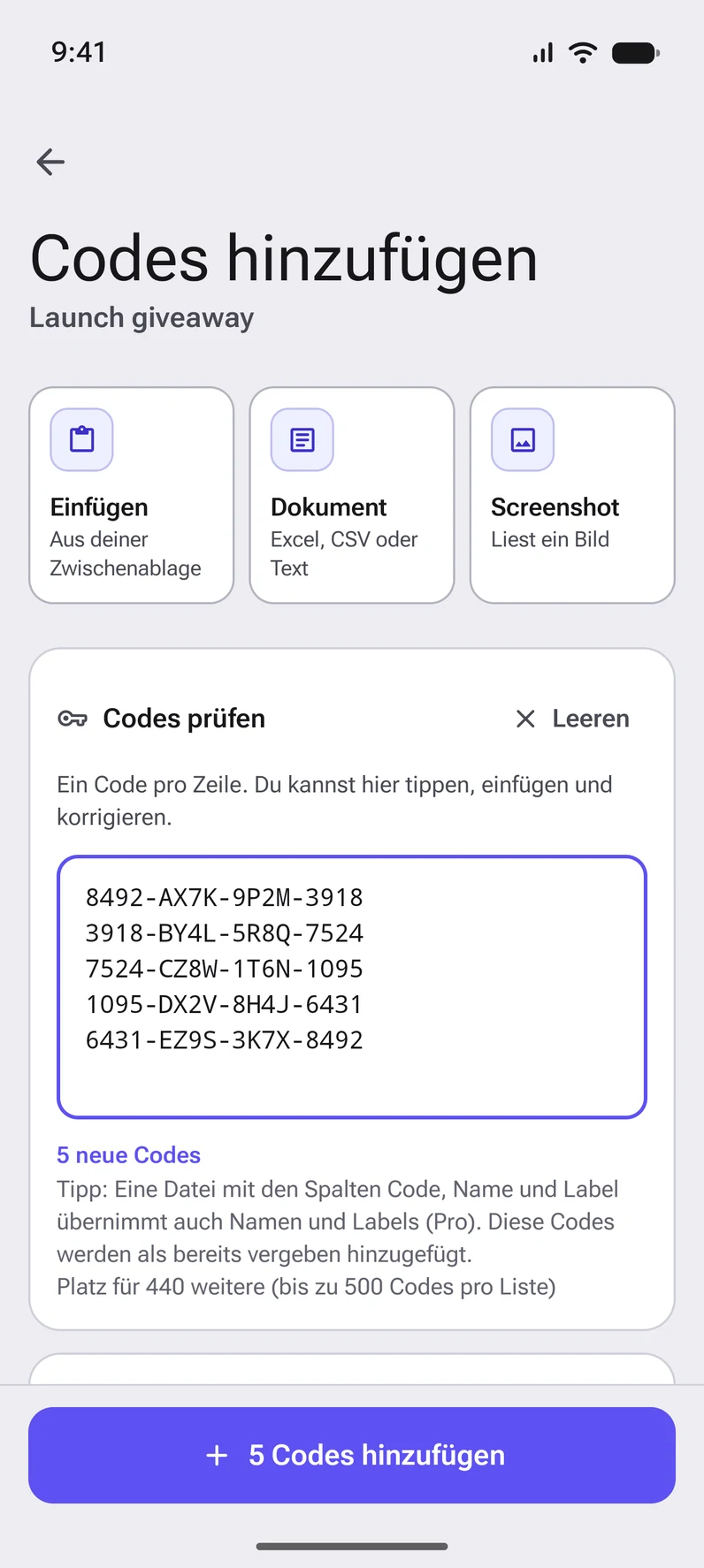
Füge deine Codes hinzu
Füge sie ein, wähle ein Dokument oder nutze einen Screenshot. Prüfe sie, wähle ein Enddatum, falls sie ablaufen, und füge sie einer Liste hinzu.
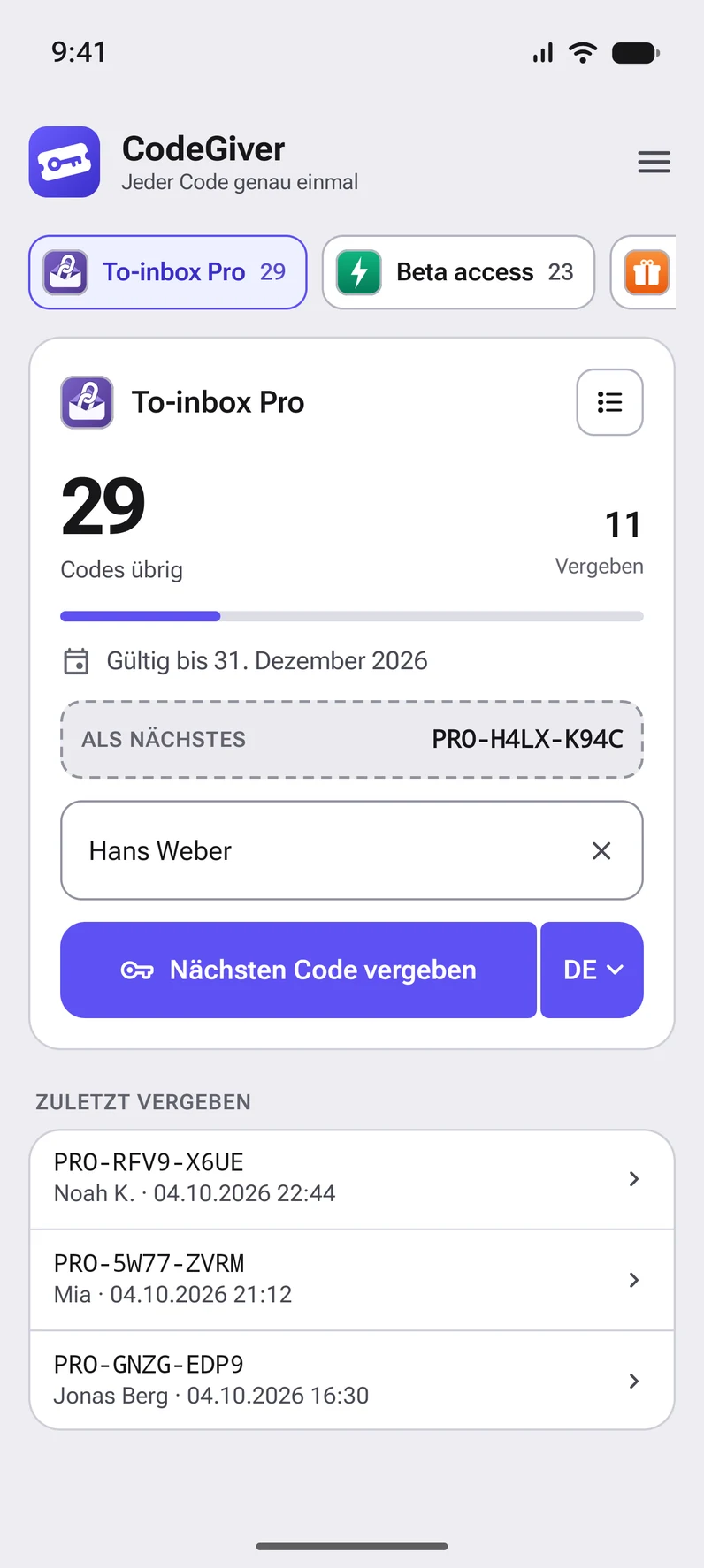
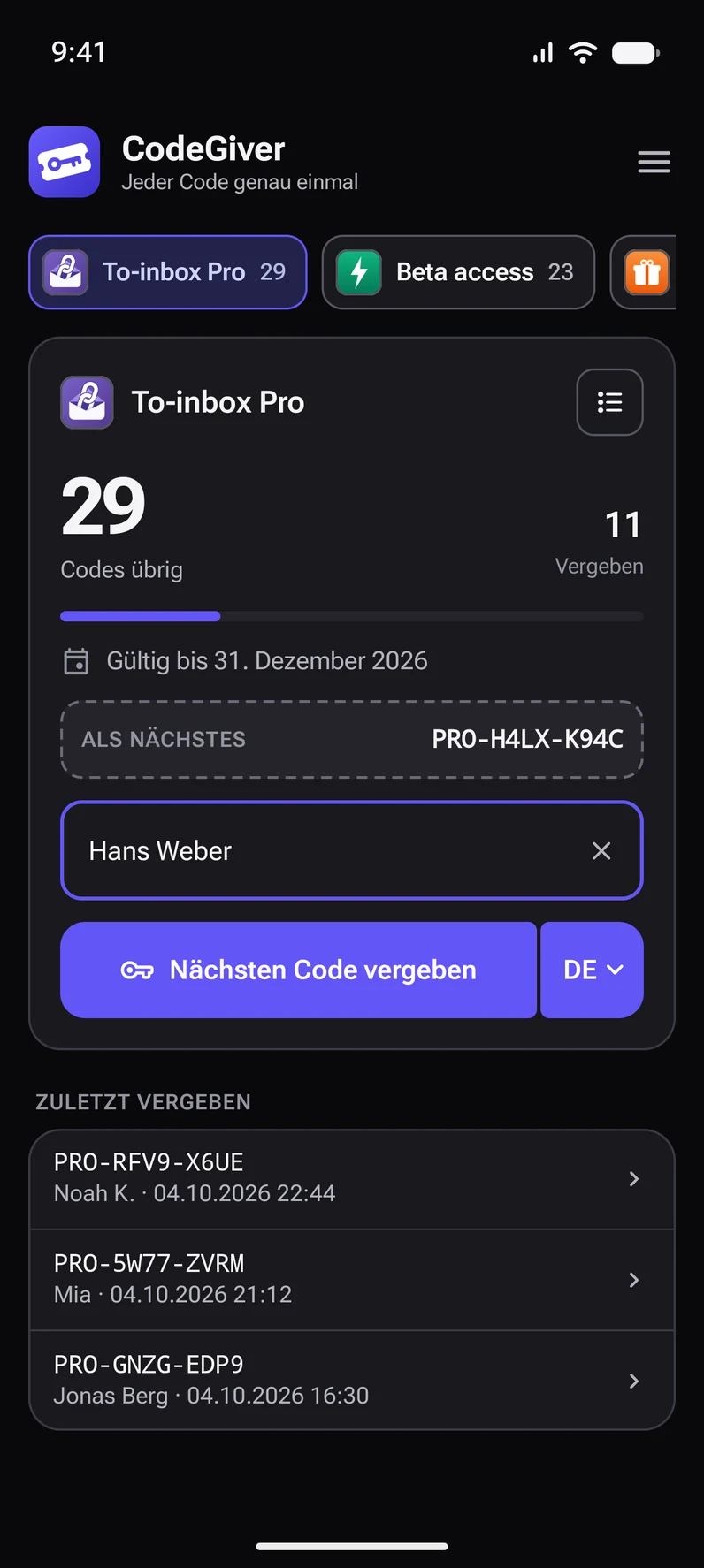
Vergib den nächsten
Du siehst, wie viele Codes übrig sind und welcher als Nächstes kommt. Gib auf Wunsch an, für wen er ist, und tippe auf den Button.
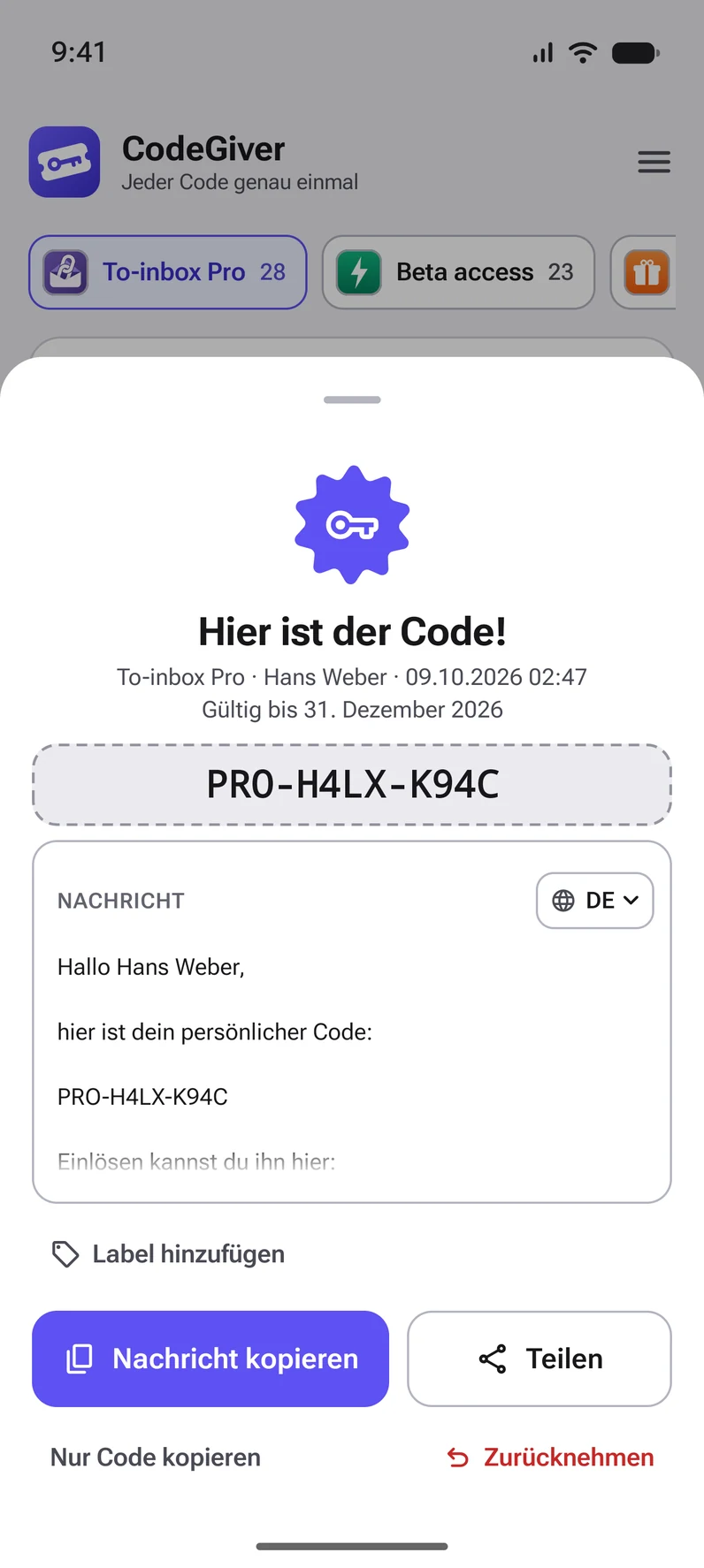
Teile die Nachricht
Der Code steht in deiner eigenen Nachricht und liegt schon in der Zwischenablage. Füge ihn in einen Chat, eine Mail oder eine Direktnachricht ein.
Alles, was du brauchst, um Codes ohne Verwechslung zu verteilen
Ein Tipp, nächster Code
Der erste Code in der Warteschlange geht mit deiner Nachricht raus, und die Nachricht wird gleich kopiert.
Nie zweimal
Jeder Code wird genau einmal vergeben. Einen bereits vergebenen Code erneut hinzuzufügen bewirkt nichts.
Zurücknehmen
Aus Versehen getippt? Nimm den Code zurück, und er kommt an seinen Platz in der Warteschlange zurück.
Eine Liste pro Projekt
Eigene Listen für jede App oder Kampagne, jeweils mit eigenem Symbol, eigener Nachricht und Links zu deiner Website und Store-Seite.
Einfügen, Dokument oder Screenshot
Füge deine Codes ein, lies sie aus Excel, CSV oder Text ein, oder lass die App sie in einem Screenshot erkennen.
Gültig bis
Gib einer Reihe von Codes ein Enddatum, beim Hinzufügen oder später. Du siehst pro Liste, wie lange die Codes noch gültig sind, das Datum erscheint in deiner Nachricht, und abgelaufene Codes werden übersprungen.
Protokoll und Export
Alles, was passiert, wird festgehalten: vergeben, zurückgenommen, hinzugefügt. Filtere es, teile es oder speichere es als CSV.
Sicherung
Sichere alles in einer Datei, oder lass es mit der Sicherung deines Google-Kontos auf ein neues Telefon wandern.
Rechtzeitig Bescheid
Erhalte eine Benachrichtigung, wenn eine Liste zur Neige geht oder Codes bald ablaufen.
Widget und Schnelleinstellungs-Kachel
Vergib den nächsten Code direkt vom Startbildschirm oder aus den Schnelleinstellungen, ohne die App zu öffnen.
App-Sperre
Sperre die App mit Fingerabdruck, Gesicht oder Bildschirmsperre, damit deine Codes nicht in falsche Hände geraten.
Hell, dunkel, deine Farbe
Eine ruhige Oberfläche in Hell und Dunkel, mit einer Akzentfarbe nach deiner Wahl. Auf Englisch, Niederländisch, Spanisch, Deutsch und Französisch.
Immer den Überblick behalten
Die Warteschlange, das Protokoll und die Zahlen: Alles, was du vergibst, bleibt leicht auffindbar.
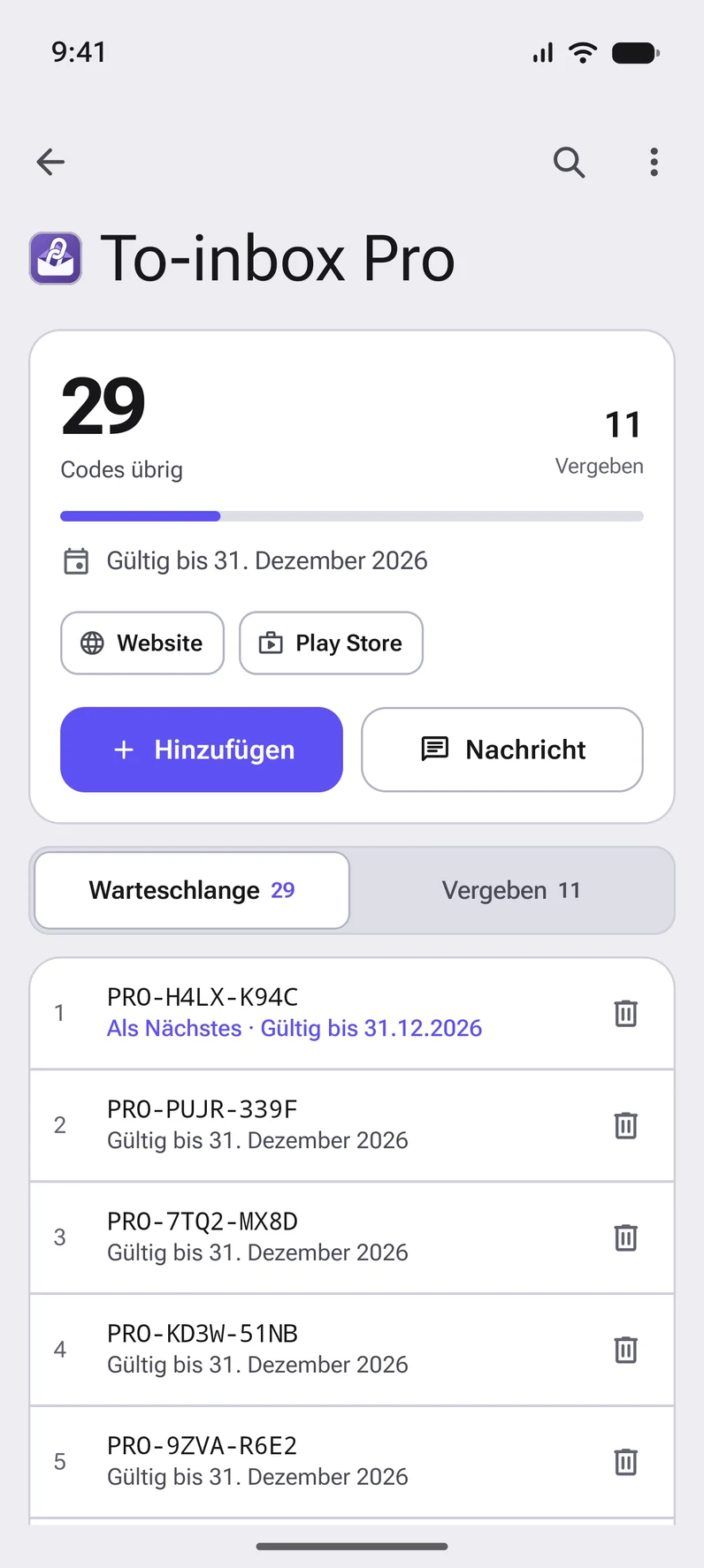
Die Warteschlange im Blick
Sieh, welcher Code als Nächstes kommt, bis wann die Codes gültig sind und was schon vergeben wurde. Entferne einen Code aus der Warteschlange oder füge neue hinzu.
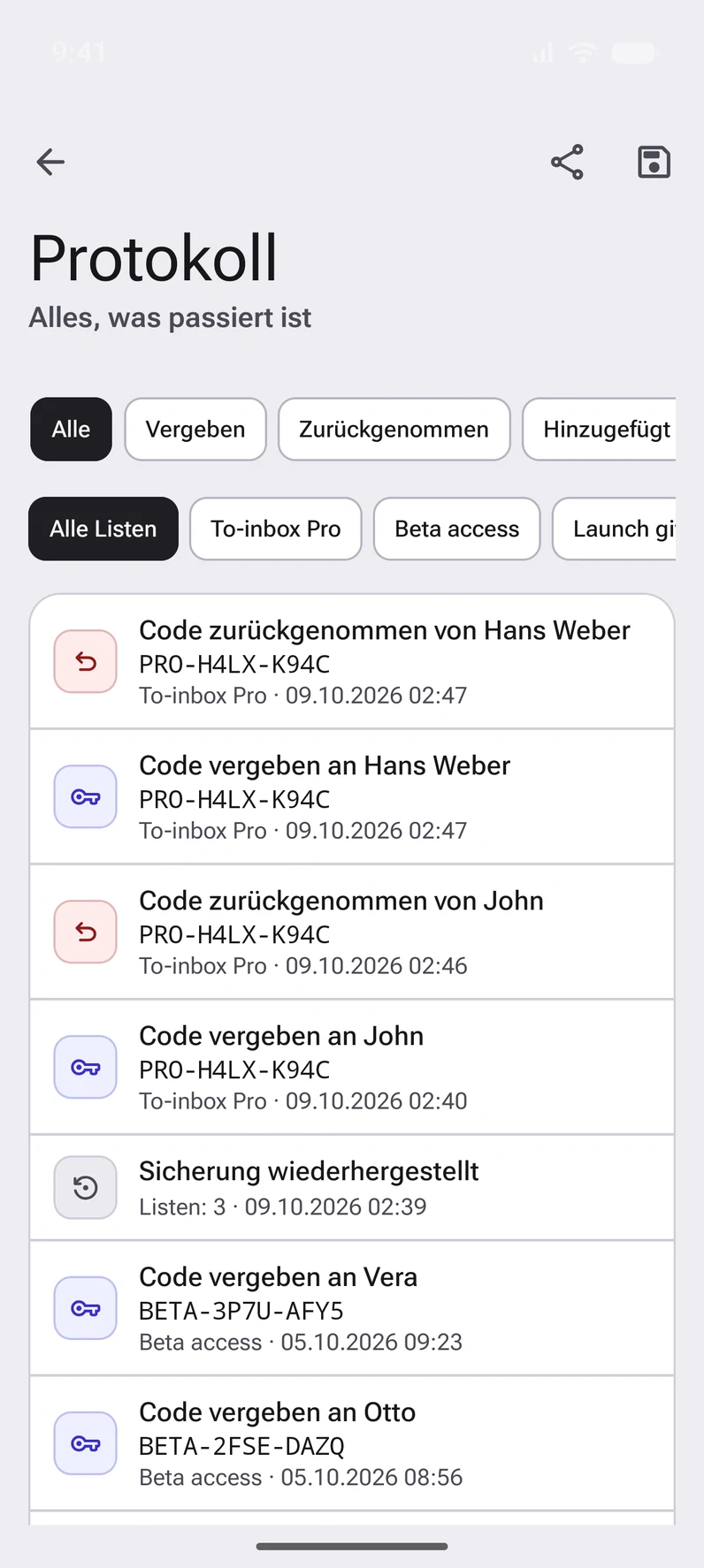
Alles festgehalten
Jeder vergebene, zurückgenommene oder hinzugefügte Code steht im Protokoll, mit Datum und Uhrzeit. Filtere pro Liste und teile oder speichere es als CSV.
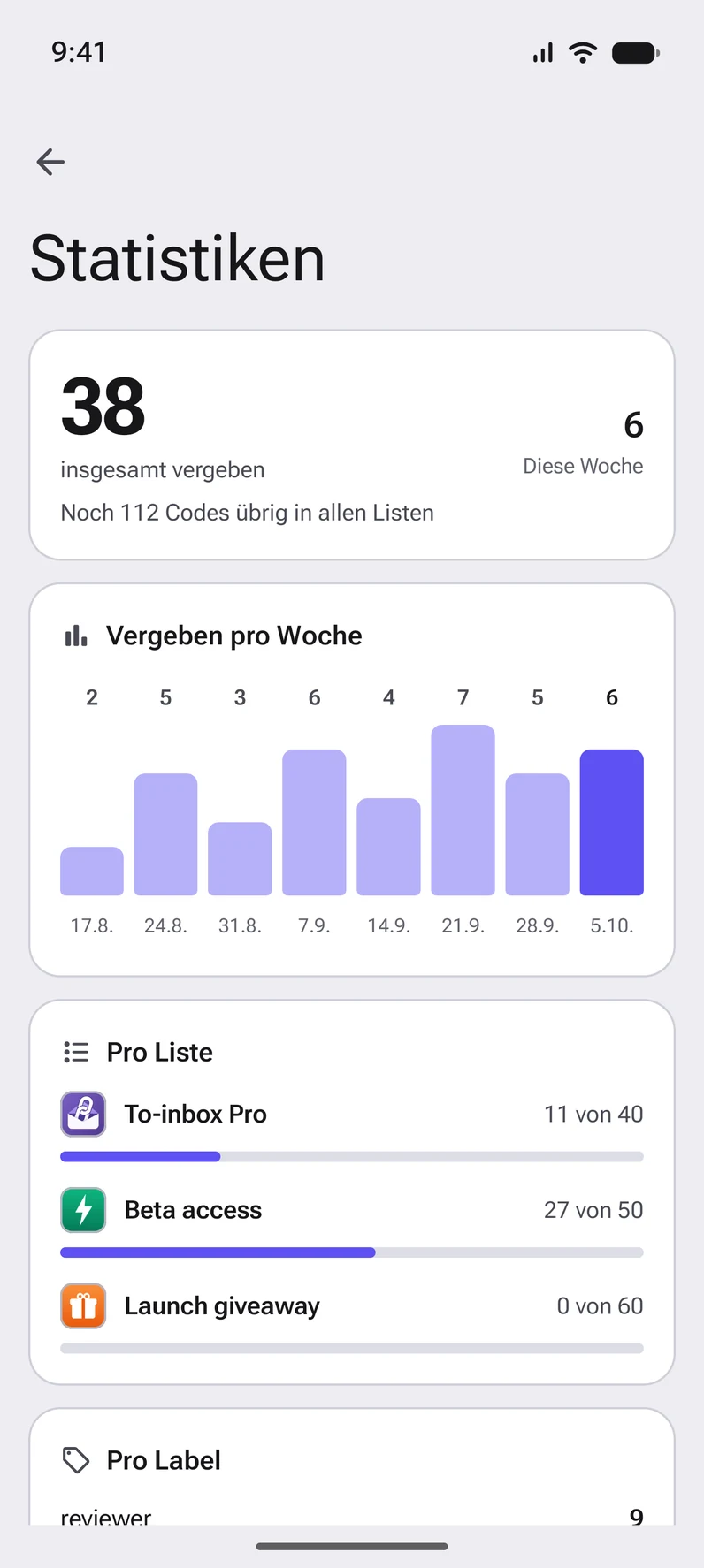
Statistiken Pro
Mit CodeGiver Pro siehst du, wie viele Codes du pro Woche, pro Liste und pro Label vergibst.
Kostenlos nutzbar, Pro für mehr
Fast alles ist kostenlos. CodeGiver Pro ist ein einmaliger Kauf über Google Play, kein Abo.
Kostenlos
Kein Konto, keine Werbung
- Eine Liste mit bis zu 25 Codes
- Vergeben, zurücknehmen, kopieren und teilen
- Deine eigene Nachricht pro Sprache
- Codes einfügen, aus einem Dokument oder einem Screenshot hinzufügen
- Enddatum, Protokoll und Sicherung
- Benachrichtigungen, Widget, Kachel und App-Sperre
CodeGiver ProPro
Einmaliger Kauf, kein Abo
- Alles aus der kostenlosen Version
- Zehn Listen statt einer
- Bis zu 500 Codes pro Liste
- Statistiken pro Woche, pro Liste und pro Label
- Ein Label für jeden vergebenen Code
- An dein Google-Konto gebunden, auch auf einem neuen Telefon
Du kaufst Pro in der App. Der Preis wird dort in deiner Währung angezeigt.
Deine Codes bleiben deine
- Listen, Codes und Namen werden auf deinem Telefon gespeichert. Der Entwickler erhält sie nie.
- Kein Konto, keine Werbung, keine Analyse. Eine Sicherung geht nur an dein eigenes Google-Konto, und du kannst sie ausschalten.
- Das Internet wird genutzt, um ein Listensymbol von einer Adresse zu laden, die du selbst eingibst, und von Google Play für den Kauf von Pro und die Bewertung der App.
Fragen und Antworten
Welche Codes kann ich verwenden?
Jeden Code, den du als Text hast: Promo-Codes für deine App, Gutscheine, Lizenzschlüssel, Zugangscodes. CodeGiver erstellt oder prüft keine Codes; du fügst die Codes hinzu, die du anderswo erhalten hast.
Kann ein Code zweimal vergeben werden?
Nein. Ein vergebener Code verlässt die Warteschlange. Er kommt nur zurück, wenn du ihn selbst zurücknimmst. Denselben Code erneut zu einer Liste hinzuzufügen hat keine Wirkung.
Wo werden meine Codes gespeichert?
Auf deinem Telefon. Es gibt kein Konto, und der Entwickler hat keinen Server, der sie empfängt. Wenn die Android-Sicherung eingeschaltet ist, geht eine Kopie an dein eigenes Google-Konto; das kannst du in den Einstellungen der App ausschalten.
Was passiert, wenn ich ein neues Telefon bekomme?
Mit der Sicherung in deinem Google-Konto kommen deine Listen von selbst zurück. Du kannst auch eine Sicherungsdatei erstellen und sie auf dem neuen Telefon wiederherstellen. CodeGiver Pro gehört zu deinem Google-Konto, du musst es also nicht erneut kaufen.
Kann ich das Enddatum später festlegen?
Ja. Du wählst ein Enddatum beim Hinzufügen von Codes, und mit "Liste bearbeiten" kannst du es für alle noch nicht vergebenen Codes nachträglich festlegen oder ändern.
Ist CodeGiver Pro ein Abo?
Nein, es ist ein einmaliger Kauf über Google Play. Ohne Pro kannst du die App weiter mit einer Liste von bis zu 25 Codes nutzen.
Auf welchen Geräten läuft die App?
Auf Telefonen und Tablets mit Android 8.0 oder neuer. Die App gibt es auf Englisch, Niederländisch, Spanisch, Deutsch und Französisch.
Kontakt
Eine Frage, eine Idee oder etwas, das nicht funktioniert? Schick eine Nachricht. Deine Angaben werden nur verwendet, um dir zu antworten.